TikTok Shopの商品登録とは、「セラーセンターの『商品を追加』から商品情報を入力し、審査を経て出品中にするまでの作業」のことです。
ただ、入力して送信すれば完了というわけではありません。食品のように事前の承認が必要なカテゴリーでは資格の申請が欠かせませんし、出品したあとも、価格・在庫の変更や販売の停止といった作業が同じセラーセンターで続いていきます。
楽天市場やAmazonで商品登録に慣れている方でも、TikTok Shopの画面を初めて開くと、次のようなところで手が止まることが多いと思います。
- どの画面から、どの順番で入力すれば審査に送れるのか
- 食品やブランド商品の資格は、いつ・どこから申請すればよいのか
- 出品後の価格・在庫の変更や販売の停止は、どこで行うのか
登録をスムーズに進めるコツは、目的に合った入口を選んだうえで、資格の申請と、JANコードや梱包後の重量といった商品ごとの情報を先にそろえておくことです。準備さえ整っていれば、入力そのものは4つのセクションを上から順に埋めて「送信して審査を受ける」を押すだけで済みます。出品後の編集や価格・在庫の変更、無効化も、「商品の管理」の一覧からまとめて行えます。
本記事では、「商品を追加」の5つの入口、登録前の準備、資格の申請、1商品ずつと一括登録の手順、審査の状態ごとの対応、登録した商品の管理、登録後にやることの順に解説していきます。
商品を審査に送るところから出品後の管理まで、ひととおりの流れをつかんでいただけるはずです。最初の商品の出品を控えている方は、セラーセンターの画面を横に開きながら読み進めてみてください。
この記事の対象者
- 出店審査を通過し、これから商品を登録するEC担当者の方
- 楽天市場やAmazonには出品しているものの、TikTok Shopの画面は初めての方
- 出品した商品の価格・在庫の変更や、販売の停止のしかたを知りたい方
この記事を読んでわかること
- 「商品を追加」の5つの入口の違いと、登録前にそろえておく情報
- カテゴリー資格・ブランド資格の申請方法と、1商品ずつ・一括登録の手順
- 審査で止まった商品の扱いと、登録後の編集・価格と在庫の変更・無効化・削除
- TikTok Shopの商品登録とは?|「商品を追加」から始まり、審査を通って出品中になるまでの作業
- TikTok Shopの商品登録の方法は5つ|「商品を追加」画面の入口と使い分け
- TikTok Shopの商品登録の準備|出品できる商品・出品数の上限・画像と商品情報
- TikTok Shopの商品登録に必要な、カテゴリー資格・ブランド資格の申請方法
- 【1商品ずつ】TikTok Shopの商品登録の手順と、入力のポイント
- 【一括登録】TikTok Shopの商品登録の手順|Excelテンプレートの入力からエラーの修正まで
- TikTok Shopの商品登録の審査|状態の確認と、通らないときの直し方
- TikTok Shopで登録した商品の管理|編集・価格と在庫の変更・無効化・削除
- TikTok Shopの商品登録が終わったら|出品の品質を見直し、動画・LIVEで紹介する
- TikTok Shopの商品登録に関するよくある質問
- まとめ:TikTok Shopの商品登録
- あわせて読みたい
TikTok Shopの商品登録とは?|「商品を追加」から始まり、審査を通って出品中になるまでの作業
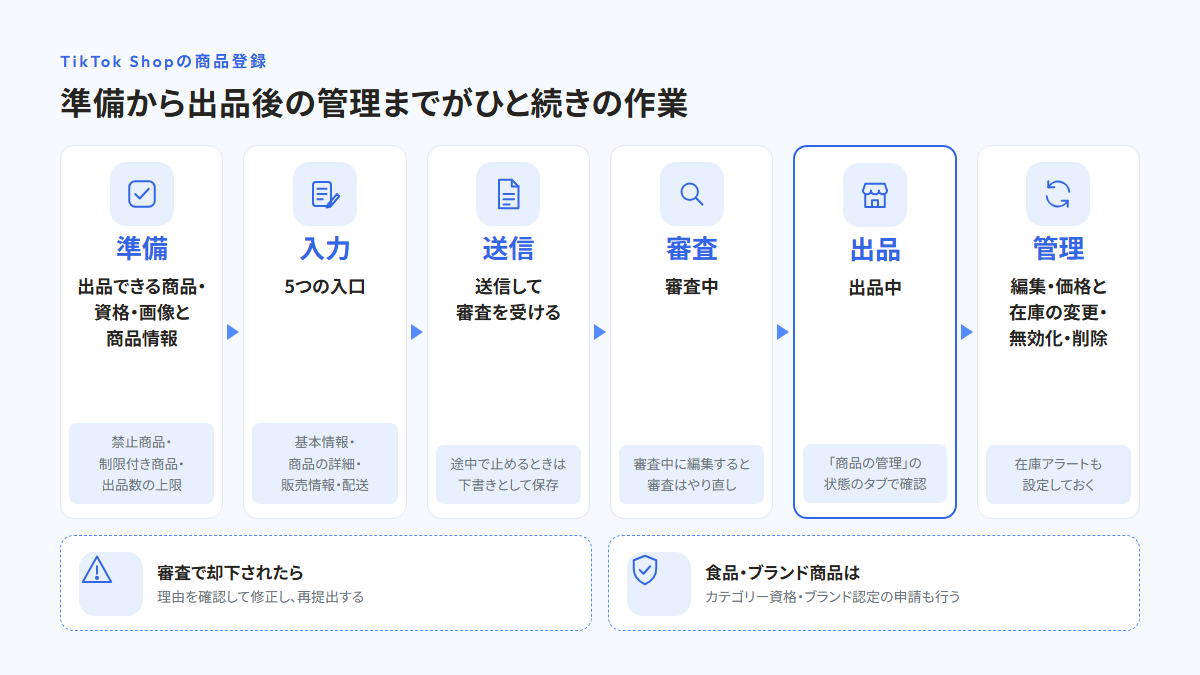
TikTok Shopの商品登録とは、「セラーセンターの『商品を追加』から商品情報を入力し、審査を経て出品中にするまでの作業」のことです。
入力画面には、「基本情報」「商品の詳細」「販売情報」「配送」という4つのセクションが並んでいます。すべて埋め終えたら「送信して審査を受ける」を押し、途中で作業を中断するときは「下書きとして保存」を押しておけば、入力した内容がそのまま残ります。
審査を通過した商品は「出品中」になり、以降は「商品の管理」の一覧で状態を確認しながら運用していきます。楽天市場やAmazonと同じく、出品はあくまでスタート地点です。価格や在庫の変更、販売の停止までを含めて「商品登録」と捉えておくと、全体の段取りが組みやすくなります。
TikTok Shopの商品登録の方法は5つ|「商品を追加」画面の入口と使い分け
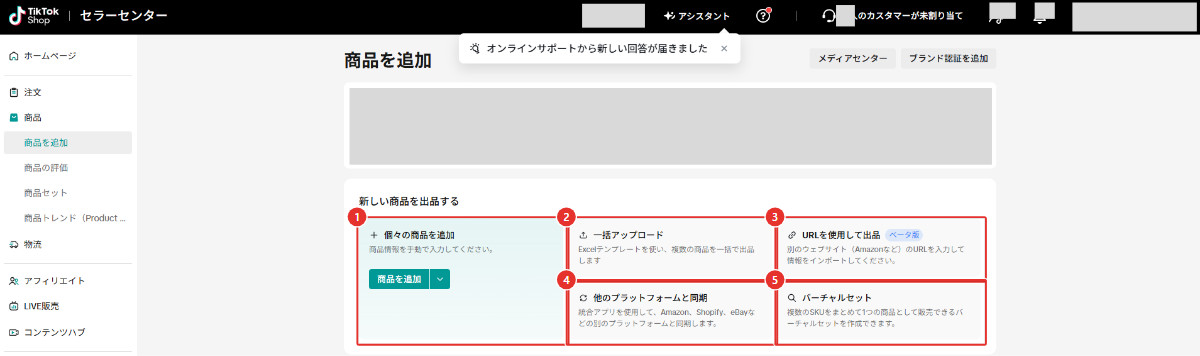
商品を登録する入口は、セラーセンターの「商品を追加」画面に並ぶ次の5つです。登録する商品の数、ふだん商品データを管理しているシステム、セット販売をするかどうか、の3点で選ぶと迷いません。
- 「個々の商品を追加」|画面で1商品ずつ入力する
- 「一括アップロード」|Excelテンプレートで複数の商品をまとめて出品する
- 「URLを使用して出品」|別のサイトの商品ページから情報を取り込む
- 「他のプラットフォームと同期」|統合アプリでShopifyなどの商品とつなぐ
- 「バーチャルセット」|複数のSKUを1つの商品にまとめて売る
| 入口 | 入力のしかた | 選ぶ目安 |
|---|---|---|
| 個々の商品を追加 | 画面の入力欄を1商品ずつ手で埋める | 出店直後で、少数の商品から始めるとき |
| 一括アップロード(Excelテンプレート) | カテゴリーごとのテンプレートを埋めてアップロードする | 1つのカテゴリーに商品が多く、表で管理しているとき |
| URLを使用して出品(ベータ版) | 別サイトの商品ページのURLから情報をインポートする | Amazonなどに既存の商品ページがあるとき |
| 他のプラットフォームと同期 | 統合アプリで別のプラットフォームとつなぐ | Shopify・Amazon・eBayの商品と在庫を一元管理したいとき |
| バーチャルセット | 登録済みのSKUを組み合わせて1つの商品にする | 単品の商品を組み合わせてセットで売りたいとき |
なお、「商品を追加」画面には表示されませんが、APIを使って商品を追加する方法も用意されています。自社のシステムから直接登録したい場合の選択肢です。
とはいえ出店直後は、一括アップロードを使える環境が整っていても、まずは動画で紹介したい商品に絞って登録するのがおすすめです。TikTok Shopの商品は動画やLIVEをきっかけに売れていくため、紹介する予定のない商品まで先に並べても、売上にはつながりにくいからです。
「個々の商品を追加」|画面で1商品ずつ入力する
「個々の商品を追加」は、1つの入力画面の項目を上から順に埋めていく入口です。カードにある「商品を追加」ボタンを押すと入力画面が開き、4つのセクションを埋めればそのまま審査に送れます。
最初の数商品はこの入口で登録し、画面の構成に慣れておくとよいでしょう。あとで一括アップロードに切り替えるときも、テンプレートの項目が何を指しているのかをつかみやすくなります。
「一括アップロード」|Excelテンプレートで複数の商品をまとめて出品する
「一括アップロード」は、商品情報をExcelのテンプレートに書き込み、ファイルごと取り込む入口です。楽天市場のCSVによる一括登録に近いイメージで、デスクトップでしか使えないため、作業はパソコンで行います。
「商品の管理」画面の右上にある「一括操作」からも開けます。1つのテンプレートで扱えるカテゴリーは1つだけなので、複数のカテゴリーにまたがる商品は、カテゴリーごとにファイルを分けて準備することになります。
「URLを使用して出品」|別のサイトの商品ページから情報を取り込む
「URLを使用して出品」は、Amazonなどにある自社の商品ページのURLを入力して、その情報を取り込む入口です。画面上では「ベータ版」と表示されています。
手軽な反面、取り込んだ情報がそのままTikTok Shopの基準に合うとは限りません。Amazon向けに作った長い商品名が推奨の25〜80文字に収まっているか、画像の中の文字が日本語になっているかは、送信前に一度見直しておくと安心です。
「他のプラットフォームと同期」|統合アプリでShopifyなどの商品とつなぐ
「他のプラットフォームと同期」は、統合アプリを通じて、ShopifyやAmazon、eBayで管理している商品をTikTok Shopに連携させる入口です。すでにShopifyなどで商品と在庫を一元管理している事業者なら、同じ情報を二重に入力せずに済むのが大きな利点です。
ただし、Shopifyとつなぐコネクタは、TikTok自身ではなく、サードパーティパートナーが提供するアプリです。使い勝手はアプリによって異なる場合があるため、導入前に、どの項目まで連携できるかを確かめておくとよいでしょう。
「バーチャルセット」|複数のSKUを1つの商品にまとめて売る
「バーチャルセット」は、複数のSKUを束ねて1つの商品として販売するための入口です。「味比べ3種セット」のように、単品で登録している商品を組み合わせて売りたいときに使います。
動画でセットを紹介する場合は、動画で見せた組み合わせとバーチャルセットの中身がずれていないかを必ず確認してください。中身が食い違っていると、購入者からの問い合わせや低い評価につながりかねません。
TikTok Shopの商品登録の準備|出品できる商品・出品数の上限・画像と商品情報
入力を始める前に確認しておきたいのは、出品できる商品かどうか、出品できる商品数、商品画像、商品ごとの情報の4点です。ショップの初期設定では倉庫の設定、商品の追加、銀行情報の追加などを行うので、あわせて見直しておきましょう。入力画面の配送のセクションには配送テンプレートの設定項目があるため、倉庫と配送の設定が済んでいないと、最後の最後で入力が止まってしまいます。
- ①「禁止商品」「制限付き商品」にあたるかを調べる
- ②ショップ立ち上げ期間は、ティアごとに出品できる商品数が決まっている
- ③商品画像は1:1・600×600ピクセルで、1枚目は商品だけを写したものを用意する
- ④JANコードと梱包後の重量・寸法は、パッケージを見て一覧にしておく
①「禁止商品」「制限付き商品」にあたるかを調べる
まずは、扱う商品が禁止商品や対象外商品に該当しないかを確認します。禁止商品とは、日本の法令などで販売が禁じられている商品のことです。一方の対象外商品は、日本で必要な許認可を取っていても、TikTok Shopでは販売がサポートされていない商品を指します。ほかのモールで問題なく販売できている商品でも対象外になることがあるので、念のため一つひとつ確かめておくと安心です。
もう1つ確認したいのが、TikTok Shopの事前承認が必要な「制限付き商品」にあたるかどうかです。食品・飲料・栄養補助食品はこの制限付き商品に含まれており、カテゴリーによっては、出品前にカテゴリー資格の承認を受けておく必要があります。
②ショップ立ち上げ期間は、ティアごとに出品できる商品数が決まっている
新しいショップは「ショップ立ち上げ期間」からスタートし、この期間はティア(段階)ごとに出品できる商品数の上限が決まっています。最初のティアであるビギナーで出品できるのは、最大100件の商品までです。
| ティア | 出品できる商品数 |
|---|---|
| ビギナー | 最大100件 |
| スタンダード | 最大200件 |
| プレミアム | 最大1,000件 |
| プロ | ショップ立ち上げ期間を完了した状態。本プログラムにおける商品出品数の制限は適用されない |
ティアはショップのパフォーマンスに応じて自動で上がるので、自分で申請する必要はありません。いまのティアと出品上限は、ショップセンター右上の「Shop Start-Up Program」から確認できます。
少しややこしいのが、出店者向けの公式ガイド「Seller University」での書き方です。「最大で1,000商品をオンライン表示できます」と書かれたページがある一方で、「商品ステータス」のページでは、1,000個をショーケースに表示できる商品の上限として説明しています。どの数字を基準にすべきか迷ったら、出店直後の登録数は、立ち上げ期間のティアの上限で計画しておくのが安全です。
③商品画像は1:1・600×600ピクセルで、1枚目は商品だけを写したものを用意する
商品画像は、メイン画像の比率は1:1、解像度は600×600pxを基準に用意します。「商品を追加」画面の画像の入力欄にも、600×600ピクセルという寸法が表示されています。
1枚目の画像に写すのは商品単体(セットを除く)で、複数の画像をつなぎ合わせたものは使えません。背景は白にし、ブランドロゴ以外の文字やアイコン、枠線などは入れないよう求められています。ほかのモール向けにキャッチコピーやアイコンを重ねて作った画像は、1枚目にはそのまま流用しにくいと考えておくとよいでしょう。
枚数については、同じガイドの中に「3つ以上」と「3つを超える数かつ9つ未満」という2通りの書き方があり、入力画面の上限は9ファイルです。また、メディアセンターの案内には画像サイズは300×300ピクセル以上とも書かれています。数字がいくつもあって迷いやすいところですが、枚数は4〜8枚、サイズは600×600ピクセルでそろえておけば、どの基準にも収まります。
食品の場合は、これに加えて法令で求められる必須の情報をすべて含んだ商品ラベルの画像も必要になります。商品写真とは別に、原材料名やアレルゲンといった一括表示の文字まではっきり読み取れる写真を撮っておくと、入力の段階で慌てずに済みます。
④JANコードと梱包後の重量・寸法は、パッケージを見て一覧にしておく
JANコードや梱包後のサイズのように、現物を見ないと書けない値は、入力に入る前にSKUごとの一覧にまとめておきます。入力画面と倉庫を何度も行き来せずに済むので、作業時間が大きく変わります。なお、商品識別コードはバリエーションごとに固有である必要があり、同じ番号が重複していると入力欄にエラーが表示されます。
| 一覧にする情報 | 入力するセクション・項目 | 調べ方 |
|---|---|---|
| JANコード | 販売情報の「商品識別コード」 | パッケージのバーコードの上または下に記載された番号 |
| 梱包後の重量 | 配送の「梱包後の荷物の重量」 | 商品の重量に、箱・梱包材・緩衝材の重さを足す |
| パッケージの寸法 | 配送の「パッケージの寸法」 | 梱包した状態で高さ・幅・長さを測る |
| 保存期限・原材料・アレルゲン情報・正味重量(食品) | 基本情報の「属性」 | パッケージの一括表示 |
この一覧は、一括アップロードのときにもそのまま使えます。テンプレートでは、商品識別コードを「product_identifier_code」の項目に入力します。
TikTok Shopの商品登録に必要な、カテゴリー資格・ブランド資格の申請方法
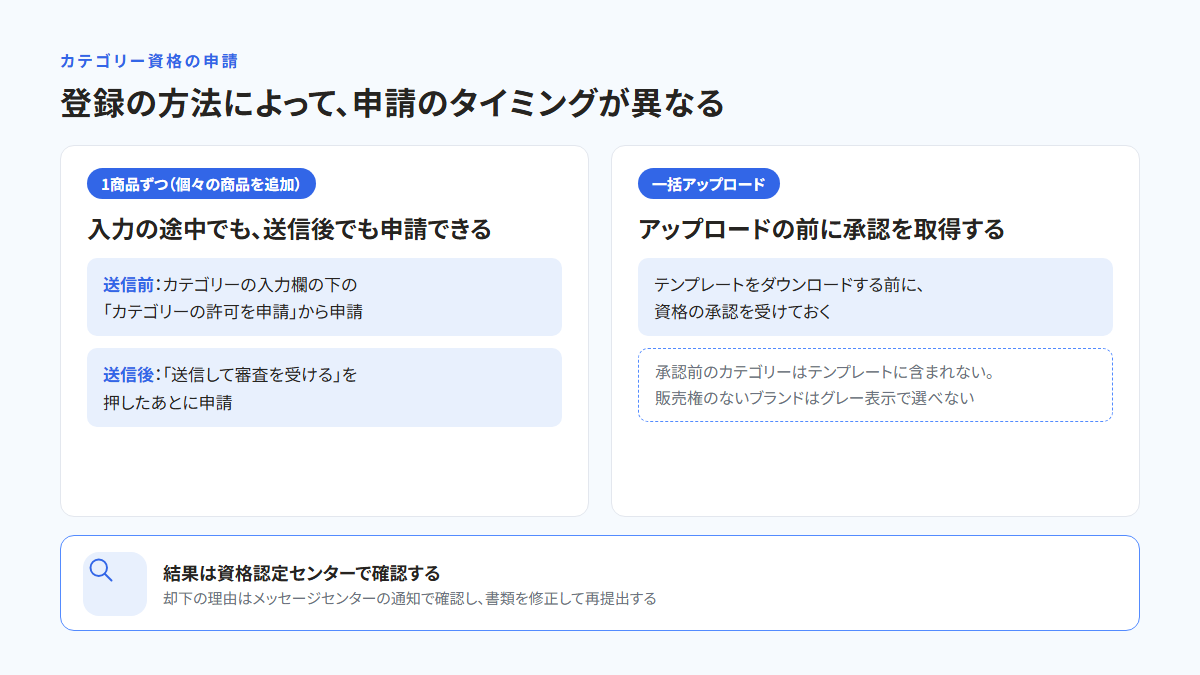
制限付きカテゴリーの商品を出品するにはカテゴリー資格の申請が、ブランド商品を出品するにはブランド資格(ブランド認定)の申請が必要です。申請のタイミングは登録方法によって異なり、1商品ずつ登録する場合は入力の途中でも申請できますが、一括アップロードでは承認を先に受けておかなければなりません。
- ①カテゴリー資格は、入力中の「カテゴリーの許可を申請」から申請できる
- ②一括アップロードでは、カテゴリー資格の承認を先に済ませる
- ③申請の結果は資格認定センターで確認し、却下なら理由を見て再提出する
- ④ブランド商品は、商標権の所有者か認定販売者であることを示す証明書を出す
①カテゴリー資格は、入力中の「カテゴリーの許可を申請」から申請できる
1商品ずつ登録する場合、制限付きのカテゴリーについては、リスティングの送信前か送信後に追加の許可を申請できます。送信前に申請するときは、カテゴリーの入力欄のすぐ下に表示される「カテゴリーの許可を申請」を押してください。
新しいウィンドウで「カテゴリー承認を追加」のページが開くので、表示されるステップに沿って入力し、送信すれば申請は完了です。商品の入力を先に終わらせたい場合は、「送信して審査を受ける」を押したあとに申請することもできます。
②一括アップロードでは、カテゴリー資格の承認を先に済ませる
一括アップロードのテンプレートには、資格認定を取得していないカテゴリーが含まれません。そのため、制限付きカテゴリーの商品をまとめて登録したい場合は、テンプレートをダウンロードする前に資格の承認を受けておく必要があります。
ブランドについても同様です。テンプレートのダウンロード画面でブランド名がグレーで表示されていたら、そのブランドの販売権をまだ取得していないという意味です。この場合は先にブランド認定を申請し、承認が下りてからダウンロードする流れになります。
③申請の結果は資格認定センターで確認し、却下なら理由を見て再提出する
カテゴリー資格の申請状況は、[マイアカウント]>[アカウント設定]>[資格認定センター]の「カテゴリー資格認定」で確認できます。なお、資格認定センターはデスクトップでのみ利用できます。
審査にかかる期間は2〜5日で、結果はメールとメッセージセンターに届きます。もし却下されても、あわてる必要はありません。該当する申請を開いて却下理由を確認し、書類を要件に合わせて直せば、再提出できます。
一度承認されたカテゴリーなら、同じカテゴリーで別の商品を登録するときに改めて申請する必要はありません。最初の1商品でカテゴリーの承認まで済ませておけば、2商品目からは入力だけに集中できます。
④ブランド商品は、商標権の所有者か認定販売者であることを示す証明書を出す
ブランド認定は、[マイアカウント]>[アカウント設定]>[資格認定センター]>[ブランド認定]>[ブランド認定を追加]から申請します。認定のタイプは、商標所有者、国内の独占的レベル1認定セラー、レベル1認定セラー、レベル2認定セラーの4つで、自社と商標の関係によって提出する書類が変わります。
| 認定のタイプ | あてはまる事業者 | 主な必要書類 |
|---|---|---|
| 商標所有者 | 自社で商標を登録し、商標登録上の所有者として記載されている | 商標証明書のコピー |
| 国内の独占的レベル1認定セラー | 商標所有者から直接、独占販売権または独占代理店権を付与されている | 認可書(LOA)または販売許可書 |
| レベル1認定セラー | 商標所有者から直接、商品の販売許可を受けている | 商標権者が直接発行・署名した認可書(LOA)または販売許可書 |
| レベル2認定セラー | レベル1認定セラーから販売許可を受けている | 商標所有者からレベル1認定セラーへの認可書と、レベル1認定セラーから自社への認可書の2種類 |
入力する商標名や登録番号は、商標証明書の記載と文字・記号・スペースまで完全に一致させる必要があります。全角と半角の違いも見落としやすいので、証明書を見ながら1文字ずつ照らし合わせておきましょう。審査には最大7営業日ほどかかる場合がありますから、出品したい日から逆算して早めに申請しておくと安心です。
認定書を提出すると、ブランドの下に「認定」と表示され、購入者が商品詳細ページを開いたときにそのブランドが表示されるようになります。反対に、提出していなければ「非認定」となり、購入者にはブランドが表示されません。ブランドの信頼感が伝わらないのはもったいないので、ブランド商品は送信の前に認定を済ませておくことをおすすめします。
【1商品ずつ】TikTok Shopの商品登録の手順と、入力のポイント
1商品ずつ登録するときは、「個々の商品を追加」を開き、4つのセクションを上から順に入力して「送信して審査を受ける」を押します。ここでは手順に沿って、各セクションで押さえておきたい入力の決まりもあわせて紹介します。
- ①「商品を追加」から「個々の商品を追加」を開く
- ②基本情報:商品画像と商品名を入力し、カテゴリーを選ぶ
- ③基本情報:カテゴリーに合わせて、ブランドと属性を埋める
- ④商品の詳細:説明は段落を分けて書き、動画も添える
- ⑤販売情報:バリエーション・価格・在庫・商品識別コードを設定する
- ⑥配送:梱包後の重量と寸法を入力し、「送信して審査を受ける」を押す
①「商品を追加」から「個々の商品を追加」を開く
セラーセンター左側のメニューで「商品」>「商品を追加」と進み、「個々の商品を追加」のカードにあるボタンを押します。「商品の管理」画面の右上にも「商品を追加」ボタンがあるので、一覧を見ながら作業しているときは、こちらから開くほうが早いでしょう。
②基本情報:商品画像と商品名を入力し、カテゴリーを選ぶ
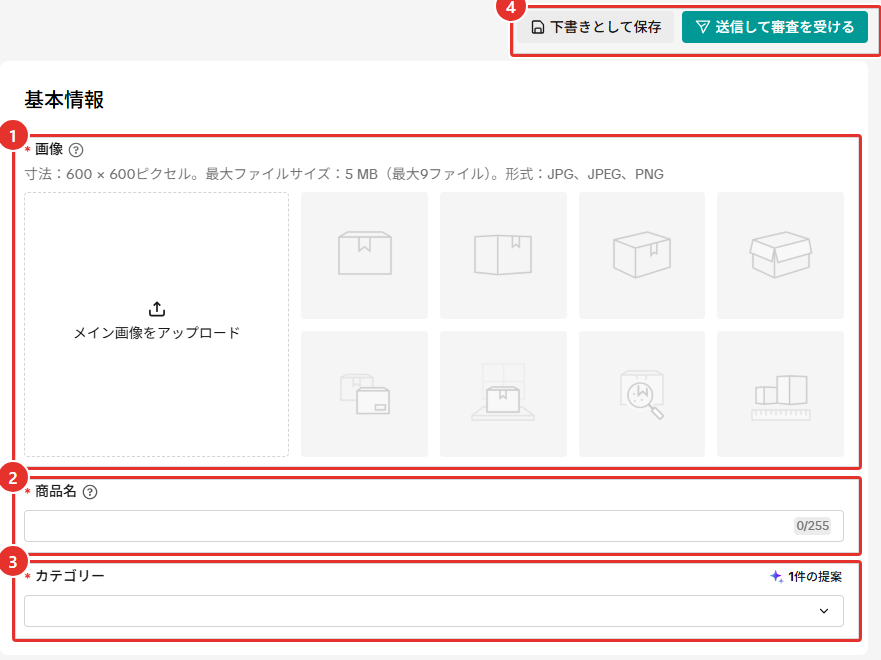
基本情報のセクションでは、画像・商品名・カテゴリーの順に入力します。画像の入力欄には、寸法(600×600ピクセル)、1ファイルあたりの上限(5MB)、枚数(最大9ファイル)、形式(JPG・JPEG・PNG)の条件が表示されています。
気をつけたいのは画像の容量です。画面には5MBまでと表示されていますが、出品の最適化ガイドでは「3M以下」とされています。どちらの基準にも収まるよう、3MB以下で書き出しておくと安心です。
商品名の入力欄には「0/255」と文字数のカウンターが出ますが、上限いっぱいまで使うのはおすすめしません。スペースを含めて25文字以上、80文字以下が推奨されているため、検索キーワードを詰め込んだ長い商品名は避けたほうが無難です。並べる要素は、「商品ブランド+商品詳細+適用範囲+商品タイプ+主な特徴」の順が基本になります。
たとえば鶏肉の惣菜なら、「ブランド名 鶏もも肉の塩麹漬け 1kg(250g×4袋) お弁当・夕食に 冷凍惣菜 小分けで使いやすい」といった組み立て方です。これなら、何の商品が、どれだけ入っているのかが商品名だけで伝わります。
また、商品画像のガイドライン v1.0では、メイン画像や商品タイトルに外国語が入った商品は、AI審査で削除される対象になっています。商品そのものに印字された外国語などは別として、画像の文字と商品名は日本語で表示しておきましょう。
商品名を入力すると、カテゴリーの入力欄の右上に「1件の提案」のような表示が出て、商品に合う推奨カテゴリーを選べるようになります。推奨カテゴリーを使用することで、商品が品質管理に合格する可能性を高めることもできるので、カテゴリー選びに迷ったら、まずは提案を確認するのが近道です。
商品名や画像に、健康への効果をうたう言葉や誤解を招きやすい言葉が入らないよう、使わない表現をあらかじめ社内で決めておくことも大切です。担当者が替わっても、表現の判断がぶれにくくなります。
関連記事:【なぜ売れない?】2025年TikTok Shop食品ECが最初につまずく“商品登録”の落とし穴
③基本情報:カテゴリーに合わせて、ブランドと属性を埋める
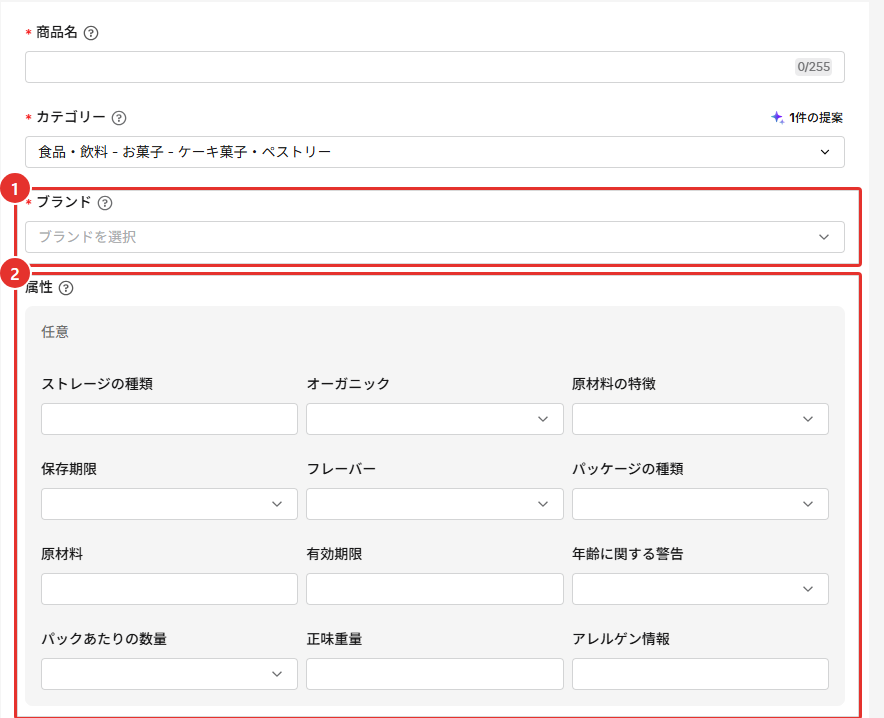
カテゴリーを選ぶと、その下に必須の「ブランド」と任意の「属性」の入力欄が表示されます。食品のカテゴリーであれば、属性として保存期限・原材料・アレルゲン情報・正味重量といった項目を入力できます。
属性は任意の項目ですが、5つより多く追加することが強く推奨されています。準備の段階で作った一覧に食品の情報があれば、できるだけ属性にも転記しておくとよいでしょう。
ブランドの候補に自社のブランドが見当たらないときは、ブランドの検索ボックスに表示される「新しいブランドを追加」から登録できます。
④商品の詳細:説明は段落を分けて書き、動画も添える
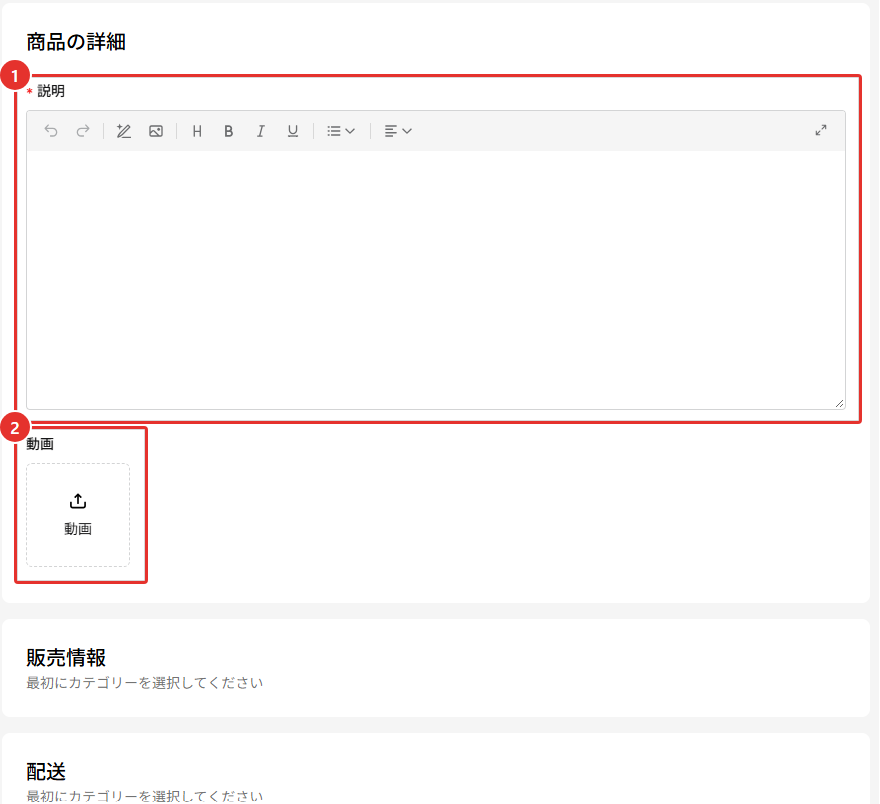
商品の詳細のセクションでは、必須の「説明」と任意の「動画」を入力します。説明の入力欄には見出し・太字・箇条書きのボタンがあるので、書式を整えながら書き進められます。
説明文はセールスポイントごとに段落を分け、1つのセールスポイントを250文字未満にまとめるのが基本です。テキストだけで長く書き込むよりも、短い段落に画像を添え、動画も掲載しておくほうが、スマートフォンで見ている購入者に商品の内容が伝わりやすくなります。
キーワードから説明文の案を作ってくれる機能もあります。正確な説明を生成するには3個以上のキーワードを入力する必要があり、生成された文章は採用したあとでも編集できます。案をたたき台にして、自社の言葉に整えていくと効率的です。
食品の場合は、内容量・保存方法・配送の温度帯・賞味期限の目安も説明文に書いておきましょう。特に生鮮品は、商品説明に賞味期限を明確に記載することが求められています。
⑤販売情報:バリエーション・価格・在庫・商品識別コードを設定する
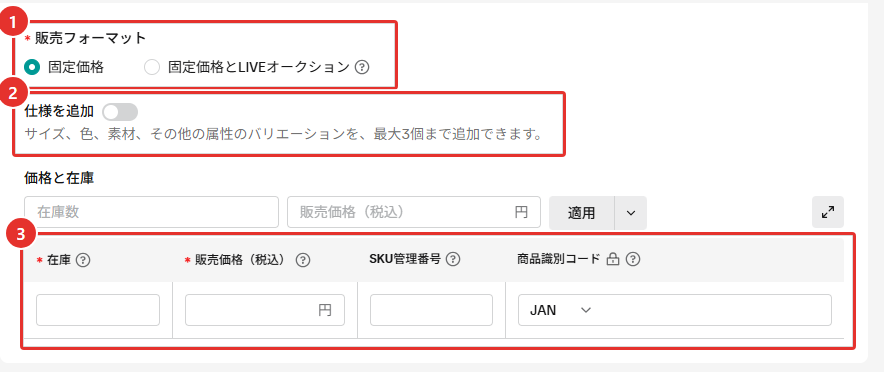
販売情報のセクションでは、販売フォーマットを選び、在庫と販売価格(税込)を入力します。味や内容量の違いがある商品は、「仕様を追加」をオンにしてバリエーションを設定します。
販売フォーマットは、「固定価格」と「固定価格とLIVEオークション」の2つから選べます。バリエーションの数については、「仕様を追加」の下に「最大3個まで追加できます。」と表示されています。
1商品に設定できるSKUの数は、「ショップへの商品追加」(Seller University)のページだと最大300種類、出品の最適化ガイドでは100 SKUとされていて、ページによって数字が異なります。味やサイズの組み合わせが多い商品は、少ないほうの100 SKUに収まるよう設計しておくと安全です。
「価格と在庫」の表では、必須の在庫と販売価格(税込)のほか、SKU管理番号と商品識別コードも入力できます。SKU管理番号を楽天市場やAmazonで使っている管理番号とそろえておくと、在庫や受注を照合するときにぐっと楽になります。商品識別コードは、種類の選択肢から「JAN」を選んで番号を入力してください。
商品識別コードの入力は、日本のセラーにとっては任意です。ただし、バリエーションの商品識別コードが送信されると、修正や変更はできなくなります。あとから入力ミスを直せないため、番号は1つずつパッケージと照らし合わせてから入力するのが確実です。
⑥配送:梱包後の重量と寸法を入力し、「送信して審査を受ける」を押す
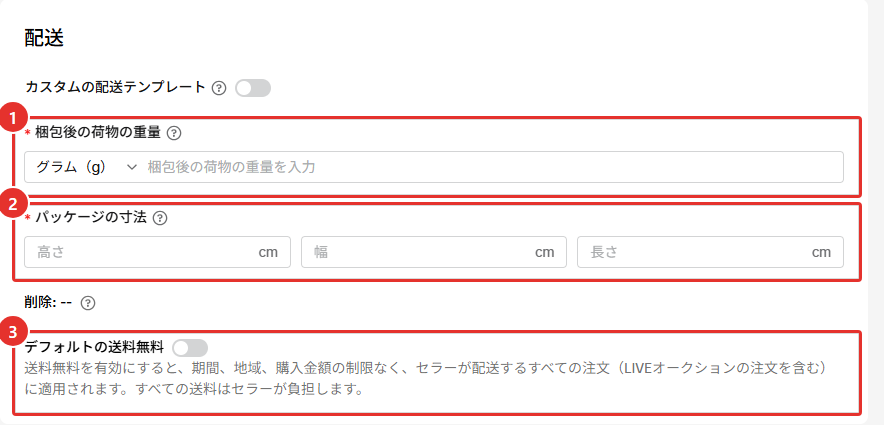
最後の配送のセクションでは、「梱包後の荷物の重量」と「パッケージの寸法」を入力して、右上の「送信して審査を受ける」で審査に送ります。単位は、重量がグラム(g)、高さ・幅・長さがcmです。
Seller Universityの「ショップへの商品追加」はポンドとインチで説明していますが、日本の画面ではグラムとcmで入力します。ここで入力した寸法は配送料の計算や配送方法の選択に使われるため、準備の段階で測った、梱包した状態の値を入れておきましょう。
「デフォルトの送料無料」の設定にも注意が必要です。画面の説明によると、これをオンにすると、LIVEオークションの注文も含め、セラーが配送するすべての注文が送料無料の対象になり、その送料はすべてセラーの負担になります。利益に直結する設定なので、オンにする前に、送料を販売価格に含めるかどうかを決めておくとよいでしょう。
送信の前には、すべての必須項目に加えて「ブランド認証」も入力しておく必要があります。ブランド商品であれば、ブランド認定の申請もこのタイミングまでに済ませておくのが理想です。
【一括登録】TikTok Shopの商品登録の手順|Excelテンプレートの入力からエラーの修正まで
一括アップロードでは、カテゴリーとブランドに合わせたExcelテンプレートを取得し、1行1SKUで埋めてから取り込みます。初めて使うときは数商品で試し、エラーの出方をつかんでから本格的に使うのがおすすめです。公式のガイドでも、一括アップロードでは、1回あたり1,000行を超えないようにすることをお勧めされています。
- ①カテゴリーとブランドを選んで、Excelテンプレートをダウンロードする
- ②1行に1つのSKUを入力し、バリエーションは「バリエーション1」の列で分ける
- ③画像はURLで指定し、比率は3:4〜4:3に収める
- ④アップロード後は、オンラインエディターでエラーを直してからインポートする
①カテゴリーとブランドを選んで、Excelテンプレートをダウンロードする
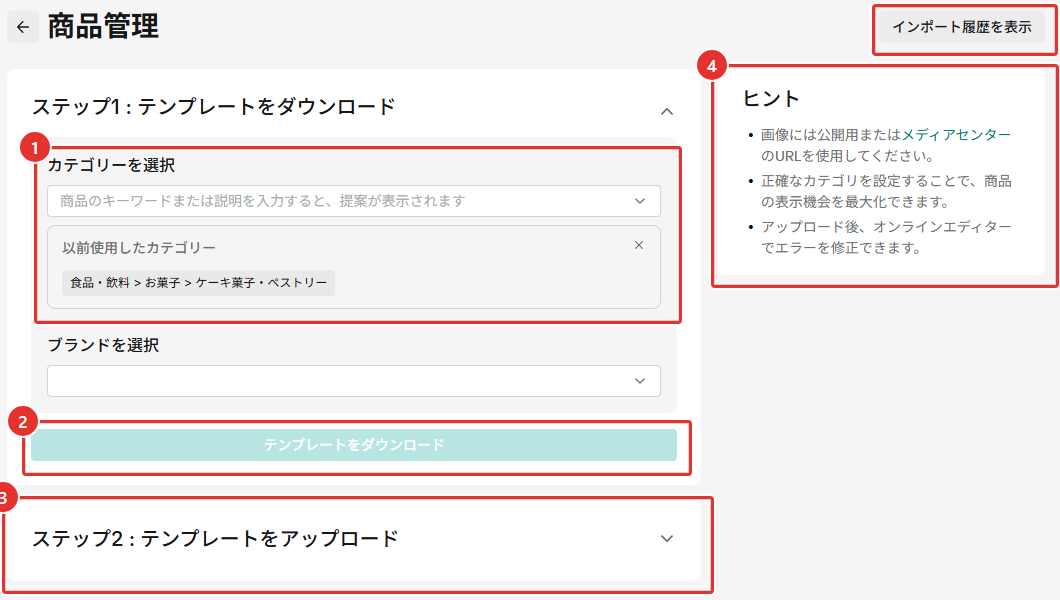
「商品を追加」画面で「一括アップロード」を選ぶと、ステップ1の画面でカテゴリーとブランドを指定してテンプレートを取得できます。カテゴリーは、商品のキーワードで検索するか、すべてのカテゴリーの一覧からたどって選びます。
ダウンロードされるのは、「Tiktoksellercenter_batchupload」で始まるxlsxファイルです。テンプレートの中身は選んだカテゴリーとブランドに連動していて、倉庫を追加したときにも変わります。カテゴリーやブランド、倉庫に変更があったら、手元に残っている古いファイルを使い回さず、新しく取得し直してください。
②1行に1つのSKUを入力し、バリエーションは「バリエーション1」の列で分ける
テンプレートは1行が1つのSKUにあたるため、バリエーションのある商品は、SKUの数だけ行を分けて入力します。たとえば、味が2種類、内容量が2種類ある商品なら、2×2で次の4行になります。
| 商品名 | バリエーション1(味) | バリエーション2(内容量) |
|---|---|---|
| 〇〇ブランド 鶏もも肉の塩麹漬け | 塩麹 | 500g |
| 〇〇ブランド 鶏もも肉の塩麹漬け | 塩麹 | 1kg |
| 〇〇ブランド 鶏もも肉の塩麹漬け | 柚子胡椒 | 500g |
| 〇〇ブランド 鶏もも肉の塩麹漬け | 柚子胡椒 | 1kg |
バリエーションがある商品では「バリエーション1」の列が必須になり、「バリエーション2」の列は、上の例のように2段階のバリエーションがあるときだけ入力します。なお、Seller Universityの「CSVによる商品出品」のページでは、同じ役割の列を「プライマリバリエーション」「セカンダリバリエーション」と呼んでいるので、読み替えてください。
複数の行を1つの商品のバリエーションとして束ねるには、商品名とパッケージサイズが同じであることが条件になります。バリエーションの情報・小売価格・数量・販売者SKU以外の列は同じ内容にそろえ、商品名も全角・半角やスペースの有無まで一致させておきましょう。わずかな表記の揺れでも、同じ商品として束ねられなくなるおそれがあります。
もう1つ気をつけたいのが、テンプレートの行や列を追加・削除しないことです。1〜6行目にはテンプレートの重要な情報が入っていて、たとえば4行目には、各項目が「必須」「任意」「条件付き必須」のどれにあたるかが示されています。入力に迷ったときは、まずこの4行目を見ると判断しやすくなります。
③画像はURLで指定し、比率は3:4〜4:3に収める
テンプレートの画像は、ファイルではなく画像のURLで指定します。使えるのは、ウェブ上で公開済みの画像のURLか、セラーセンターのメディアセンターに上げた画像のURLです。自社サイトに画像を置いていない場合は、メディアセンター(セラー1名につき5GBまでアップロード可能)を使うと手軽です。
画像の比率は1:1が推奨されていますが、3:4から4:3の間ならそのままアップロードできます。この範囲から外れた画像には自動で白い枠が追加され、1:1に調整されてしまいます。縦長のバナー画像などを流用すると意図しない余白が入りやすいので、あらかじめ比率を整えておくと仕上がりがきれいです。
④アップロード後は、オンラインエディターでエラーを直してからインポートする
テンプレートを埋め終えたら、ステップ2の画面からファイルを取り込みます。複数の商品を1つのファイルにまとめても問題ありませんが、ファイルの容量は5MB以内に収める必要があります。また、重複するテンプレートは一度しかアップロードできません。
すべてのSKUが正しく読み込まれれば、そのままインポートに進めます。読み込めないSKUがあった場合は、オンラインエディターが自動で開きます。エラーのある入力欄は赤枠で示され、その下に修正方法が表示されるので、Excelに戻らなくても画面上で直せます。
表示に沿って修正し、商品の左側の赤い「X」が緑のチェックマークに変われば、その商品はインポートの準備が整った状態です。エラーのない商品が1つ以上あれば「インポート」を押せるので、全商品が直るのを待たずに、修正できたものから先に取り込むこともできます。過去の取り込みの記録は、「インポート履歴を表示」から確認できます。
TikTok Shopの商品登録の審査|状態の確認と、通らないときの直し方
送信した商品の状態は「商品の管理」の状態のタブで確認し、止まっている商品は状態に応じて修正・再提出します。特に注意したいのは、審査中に編集すると審査がやり直しになること、そして凍結された商品は修正も再提出もできないことの2点です。
- ①送信した商品の状態は、「商品の管理」の状態のタブで確認する
- ②審査中に商品を編集すると、審査はやり直しになる
- ③却下された商品は、メールで届く理由を確認して修正し、再提出する
- ④違法・有害・偽造と判断されて凍結された商品は、修正も再提出もできない
①送信した商品の状態は、「商品の管理」の状態のタブで確認する

送信後の商品がいまどの段階にあるかは、「商品の管理」画面の状態のタブで確認します。タブは「すべて」「出品中」「審査中」「制限中」「無効化済み」「下書き」「削除済み」に分かれています。
送信したはずの商品が一覧に見当たらないときは、まず「下書き」のタブを開いてみてください。入力は済んでいても、まだ提出していない商品はこのタブに表示されます。「下書きとして保存」を押しただけで、送信したつもりになっていたというのはよくあるケースです。
②審査中に商品を編集すると、審査はやり直しになる
審査中の商品も編集はできますが、その場合、品質チェック(QC)はやり直されます。送信後に誤りに気づいたときは、気づいた箇所から1つずつ直して保存するのではなく、修正点をまとめてから一度で保存するほうが、審査のやり直しを最小限に抑えられます。
そもそも送信後の修正を減らすには、送信前のひと手間が効きます。各セクションの必須項目(*印)に空欄がないか、画像と商品名の文字が日本語になっているかを、送信ボタンを押す前に見直しておきましょう。
③却下された商品は、メールで届く理由を確認して修正し、再提出する
商品情報が商品のガイドラインに準拠していないと判断された場合は、理由を記載したメールが届きます。メールに書かれた理由に沿って必要な箇所を直せば、商品を再提出できます。
理由がわかりにくいときは、「商品」「書類」「表示」の順に見直すのが効率的です。まず対象外の商品にあたらないかを確認し、次にブランド認定やカテゴリー資格の書類に不備がないか、最後に画像・商品名に外国語が残っていないか、必須項目に入力漏れがないかを見ていきます。
④違法・有害・偽造と判断されて凍結された商品は、修正も再提出もできない
違法、有害、または偽造と判断された商品は凍結され、商品に変更を加えることも再提出することもできません。この場合も、理由を記載したメールが販売者に届きます。
凍結は修正で取り消せないため、いちばんの対策は、登録の前に禁止商品・対象外商品にあたらないかを確認しておくことです。仕入れたブランド商品を扱う場合も、偽造品と疑われないよう、ブランド認定の書類を正しくそろえてから出品するようにしてください。
関連記事:【2026年最新】TikTok Shopの審査に落ちる理由|通知別の対処法と楽天市場との違い
TikTok Shopで登録した商品の管理|編集・価格と在庫の変更・無効化・削除
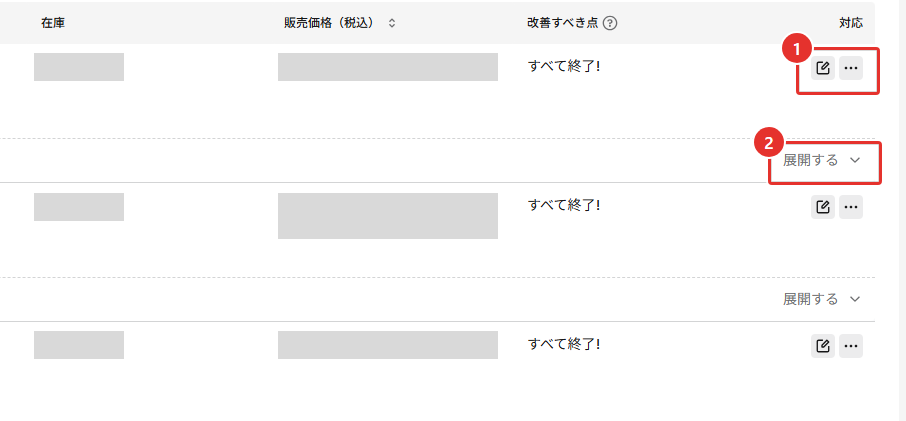
出品した商品の編集や価格・在庫の変更、販売の停止と削除は、「商品の管理」の一覧から行います。行える操作は状態のタブごとに決まっているため、やりたいことに合わせてタブを切り替えて使います。
- ①商品情報は「商品の管理」の一覧から編集する
- ②複数のSKUがある商品の価格と在庫は、SKUを展開して変更する
- ③在庫が少なくなったら届くよう、在庫アラートを設定する
- ④販売を止めるときは無効化し、再開するときは有効化する
- ⑤削除した商品は、「削除済み」から復元できる
| 状態のタブ | 行える操作 |
|---|---|
| すべて/出品中 | 商品の編集、商品のコピー、商品の削除、商品の無効化、価格および在庫の変更 |
| 下書き | 商品の編集、商品の削除 |
| 無効化済み | 有効化して再度アップロード |
| 削除済み | 復元して、販売者により無効化された商品の一覧に戻す |
①商品情報は「商品の管理」の一覧から編集する
出品中の商品の情報は、「商品の管理」の一覧で、商品の行の右端にある「対応」の列から編集します。「対応」の列には、編集のアイコンと「…」のメニューが並んでいます。
「すべて」と「出品中」のタブでは、編集のほかに商品のコピーもできます。同じシリーズの新商品を追加するときなどは、既存の商品をコピーして必要な箇所だけ書き換えると、手早く登録できるでしょう。なお、審査中の商品を編集すると審査がやり直しになるので、審査中のものは結果が出てからまとめて直すのが効率的です。
②複数のSKUがある商品の価格と在庫は、SKUを展開して変更する
1つの商品に複数のSKUがある場合は、一覧の「展開する」を押し、一括ツールを使って在庫や価格を調整します。一覧では、商品の下に「3 SKU」のようにSKUの数が表示されています。
在庫は、「商品の管理」の上部にある「在庫管理」のタブからも管理できます。在庫わずか・在庫切れのSKUをまとめて補充できる一括補充ツールを使えば、一度に最大5,000SKUまでをExcelファイルでダウンロードし、まとめて更新することが可能です。商品点数が増えてきたら、1件ずつ直すよりこちらのほうが早いはずです。
また、各SKUの在庫の変更履歴は過去30日分が残っていて、販売者による編集と購入者による購入の記録を確認できます。在庫数が合わないときに原因を調べる手がかりになります。
③在庫が少なくなったら届くよう、在庫アラートを設定する
SKUごとに「アラート値」を入力しておくと、残りの在庫がその値を下回ったときに通知が届きます。TikTok Shopでは、動画をきっかけに注文がまとまって入ることもあります。紹介した直後に在庫切れで販売の機会を逃さないよう、動画やLIVE配信で紹介する予定の商品から優先して設定しておくと安心です。
通知が届くのは、セラーセンターのホームページの「タスク」に表示される「在庫わずか」のカードと、メッセージセンターの「ショップの更新」の2か所です。なお、通知の頻度は、現時点では販売者が変更できません。
④販売を止めるときは無効化し、再開するときは有効化する
一時的に販売を止めたい商品は、削除ではなく無効化にしておくのがおすすめです。無効化した商品は「無効化済み」のタブに移り、「有効化」を押せば再びアップロードできます。
おせちのような季節限定の商品や、在庫の補充を待っている商品など、また販売する予定があるものには無効化が向いています。再開するときも「無効化済み」のタブからそのまま有効化できるので、商品情報を入力し直す手間はかかりません。
⑤削除した商品は、「削除済み」から復元できる
削除した商品は「削除済み」のタブに残り、「復元」を押すと、販売者により無効化された商品の一覧に戻せます。うっかり削除してしまっても、商品情報を一から入力し直す必要はありません。
ただし、復元した商品は無効化された状態で戻ります。販売を再開するときは、④の手順で有効化するのを忘れないようにしてください。
TikTok Shopの商品登録が終わったら|出品の品質を見直し、動画・LIVEで紹介する
出品できたら、商品情報の品質を見直したうえで、動画やLIVE配信、クリエイターによる紹介で売れる状態に整えていきます。商品名・説明・画像の質は、商品の露出度やコンバージョン率を左右するポイントです。
- ①「出品の品質向上」タブと「改善すべき点」の列で、直す商品を見つける
- ②1枚目の画像と説明を、動画から来たユーザーに合わせて整える
- ③自社の動画・LIVEとクリエイターに紹介してもらう商品を決める
①「出品の品質向上」タブと「改善すべき点」の列で、直す商品を見つける
「商品の管理」の上部にある「出品の品質向上」のタブと、一覧の「改善すべき点」の列は、出品後も定期的に確認しましょう。商品名・説明・画像の品質が上がれば、露出度とCVR(コンバージョン率)も高まります。
見直すポイントは、ここまで紹介してきた入力のポイントと変わりません。商品名の文字数、画像の枚数と1枚目の内容、属性の数、説明の段落と画像、動画の有無を、1つずつ照らし合わせていくのが近道です。
②1枚目の画像と説明を、動画から来たユーザーに合わせて整える
1枚目の画像は、出品の基準を満たしたうえで、動画から来たユーザーに何の商品かが一目で伝わるものにしましょう。ただし、1枚目の画像については公式の基準が2つあるので、両方を押さえておく必要があります。
出品の最適化ガイドは、1枚目に商品単体を白い背景で写し、ブランドロゴ以外の文字は避けるよう案内しています。一方、商品画像のガイドライン v1.0 は、メイン画像に文字のアクセントを加えることを推奨しつつ、文字の面積は20%を超えないことが望ましいとしています。クリックを集める工夫を加えるときも、まずはこの2つの基準に収まっているかを確認しておくと安心です。
説明文の冒頭には、動画で伝えた特徴や内容量を、動画と同じ言葉で書いておきます。動画から商品ページに来たユーザーは、動画で見た内容を確かめに来ていることが多いため、冒頭を読むだけで判断できる状態にしておくと購入につながりやすくなります。
なお、下の関連記事では、価格やオファーの文字を入れてクリック率を高める型を紹介しています。この型は、出品の最適化ガイドにある1枚目の基準(ブランドロゴ以外の文字を避ける)とは考え方が異なります。取り入れる場合は2枚目以降に回すか、文字を画像ガイドラインの20%以内に収めたうえで、審査の結果を確かめながら試してみてください。
関連記事:TikTok Shopの第一画像(サムネイル)改善|クリック率を上げる型と検証手順
③自社の動画・LIVEとクリエイターに紹介してもらう商品を決める
出品した商品の中から、自社の動画やLIVE配信で紹介する商品と、クリエイターに紹介してもらう商品を決めておきましょう。なお、動画に追加できるのは、自分のアカウントのショーケースにある商品だけです。
紹介してもらいたい商品ほど、在庫アラートの設定や品質の見直しを先に済ませておくことが大切です。せっかく動画で注目を集めても、在庫切れだったり商品ページの情報が足りなかったりすると、購入まで進んでもらえません。紹介する商品の選び方から動画・LIVEの運用までをまとめて相談したいときは、モールハックの食品特化TikTok Shop運用代行に問い合わせてみるのも1つの方法です。
関連記事:TikTok Shopのクリエイターの探し方|マーケットプレイス活用と直接オファーの違い
TikTok Shopの商品登録に関するよくある質問
Q1:パソコンがなくても、セラーセンターのアプリで商品を登録できますか?
はい。商品は、デスクトップのほか、セラーセンターアプリケーションからもアップロードできます。公式に案内されているアップロードの方法には、デスクトップ、セラーセンターアプリケーション、一括公開、クイックリストツール、APIなどがあります。
ただし、一括アップロードと資格認定センターはデスクトップでしか使えません。食品のように資格の申請が必要なカテゴリーを扱うなら、少なくとも申請の作業はパソコンで行うことになります。
Q2:JANコードがない商品も登録できますか?
はい。日本のセラーにとって商品識別コードの入力は任意なので、コードがない商品も登録できます。とはいえ、できる限り有効な商品識別コードを入力することが推奨されています。
仕入れた商品にコードが見当たらないときは、まずメーカーに問い合わせてみてください。自社で製造している商品であれば、GS1の標準に沿ってコードを取得する方法もあります。
Q3:楽天市場やAmazonの商品画像・説明文をそのまま使えますか?
そのまま使うのではなく、TikTok Shop向けに作り直すことをおすすめします。スライドの画像や商品詳細の文章・画像に外国語が残っていると、トラフィック制限または削除の対象になってしまうためです。
外国語だけでなく、「ポイント10倍」のような楽天市場向けの表示や、Amazonの配送に関する表示など、元のモールでしか意味を持たない文言も見落としがちです。画像の中に入っている文字まで含めて、出品前に外しておきましょう。
関連記事:TikTok Shopの商品ページ設計|楽天・Amazonとの違いと最適化ポイント
Q4:商品登録を外部の会社に任せることはできますか?
はい。ただし任せられるのは入力と修正の作業で、書類と商品の元データは自社で用意することになります。ブランド認定の認可書は自社宛てに発行されたものである必要がありますし、JANコードや梱包後の重量の一覧も、商品と倉庫を持っている自社でなければ作れないからです。
また、登録後の価格・在庫の変更や在庫アラートへの対応は、日々発生する作業です。外部に依頼する前に、任せる範囲を「登録だけ」にするのか「出品後の管理まで」にするのかを社内で決めておくと、依頼後の行き違いを防げます。
まとめ:TikTok Shopの商品登録
最後に、TikTok Shopの商品登録の要点を振り返っておきます。
- 商品登録とは・5つの入口:「商品を追加」から商品情報を入力し、審査を経て出品中にするまでの作業です。入口は5つあり、商品の数・商品データを管理しているシステム・セット販売の有無で使い分けます。出店直後は、紹介したい商品に絞って始めるのがおすすめです
- 準備:禁止商品・対象外商品・制限付き商品にあたらないかを確認し、ショップ立ち上げ期間のティアごとの出品上限を把握しておきます。画像は1:1・600×600ピクセルで用意し、JANコードと梱包後の重量・寸法は一覧にまとめておくと、入力がスムーズに進みます
- 資格の申請:1商品ずつ登録するなら、カテゴリー資格は入力中か送信後に申請できます。一括アップロードの場合は、承認を先に受けておかなければなりません。ブランド商品は、資格認定センターからブランド認定を申請します
- 1商品ずつの手順:4つのセクションを上から埋め、必須項目とブランド認証がそろったら「送信して審査を受ける」を押します。ブランド商品なら、ブランド認定もこの時点までに済ませておきましょう。商品識別コードは送信後に変更できないため、入力前にパッケージと照合しておくのが確実です
- 一括登録の手順:カテゴリーとブランドを指定してテンプレートを取得し、1行1SKUで埋めていきます。最初は少数の商品で試し、1回あたり1,000行以内に収めるのが安全です
- 審査:状態は「商品の管理」のタブで確認できます。審査中に編集すると審査はやり直しになり、却下の理由はメールで届きます。凍結された商品は、修正も再提出もできません
- 登録後の管理と見直し:編集・価格と在庫の変更・無効化・削除は「商品の管理」の一覧から行い、在庫アラートも設定しておきます。出品後も「改善すべき点」を定期的に確認し、紹介する商品から順に品質を整えていきましょう
商品登録は、一度ひととおり経験すると、2商品目からぐっと楽になります。まずは1商品を「個々の商品を追加」で登録し、審査から出品後の管理までを試してみてください。食品の商品登録から動画・LIVEでの販売までを一緒に進めたいときは、モールハックの食品特化TikTok Shop運用代行までご相談ください。